Domain jtxt.de kaufen?
Wir ziehen mit dem Projekt
jtxt.de um.
Sind Sie am Kauf der Domain
jtxt.de interessiert?
domain@kv-gmbh.de · 0541-91531010
Domain jtxt.de kaufen?
Wie kann man ein RTMP-Video herunterladen?
Um ein RTMP-Video herunterzuladen, benötigt man eine spezielle Software oder einen Online-Dienst, der das RTMP-Protokoll unterstützt. Mit diesen Tools kann man die RTMP-URL des Videos eingeben und den Download starten. Es ist wichtig zu beachten, dass das Herunterladen von RTMP-Videos möglicherweise gegen die Nutzungsbedingungen der Website oder des Dienstes verstößt, von dem das Video stammt. **
Wie kann ich einen RTMP-Server als Streaming-Dienst einrichten?
Um einen RTMP-Server als Streaming-Dienst einzurichten, benötigst du zunächst einen Server, auf dem du die Streaming-Software installieren kannst, wie z.B. Nginx mit dem RTMP-Modul. Anschließend musst du die Konfiguration des Servers anpassen, um den RTMP-Stream zu ermöglichen. Danach kannst du deine Streaming-Software (z.B. OBS) mit dem RTMP-Server verbinden und den Stream starten. **
Ähnliche Suchbegriffe für RTMP
Top-Angebote
Produkte zum Begriff RTMP:
-
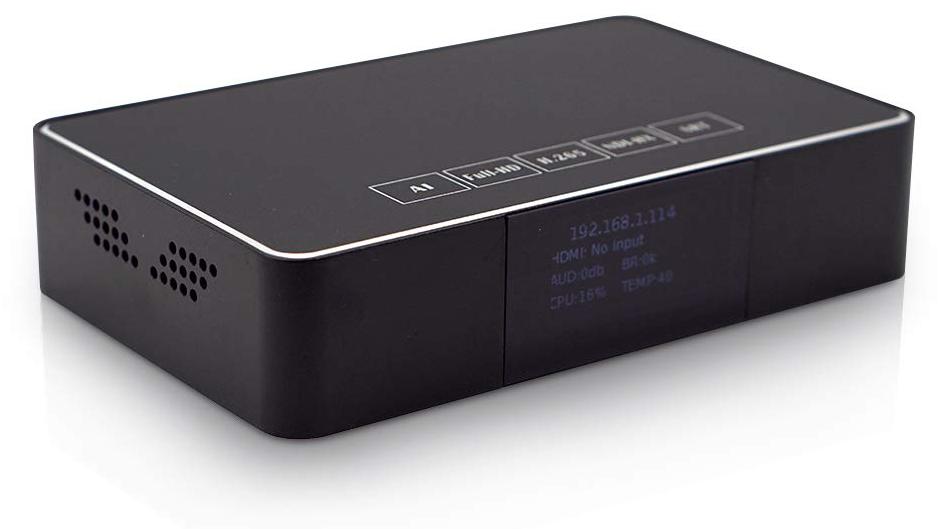
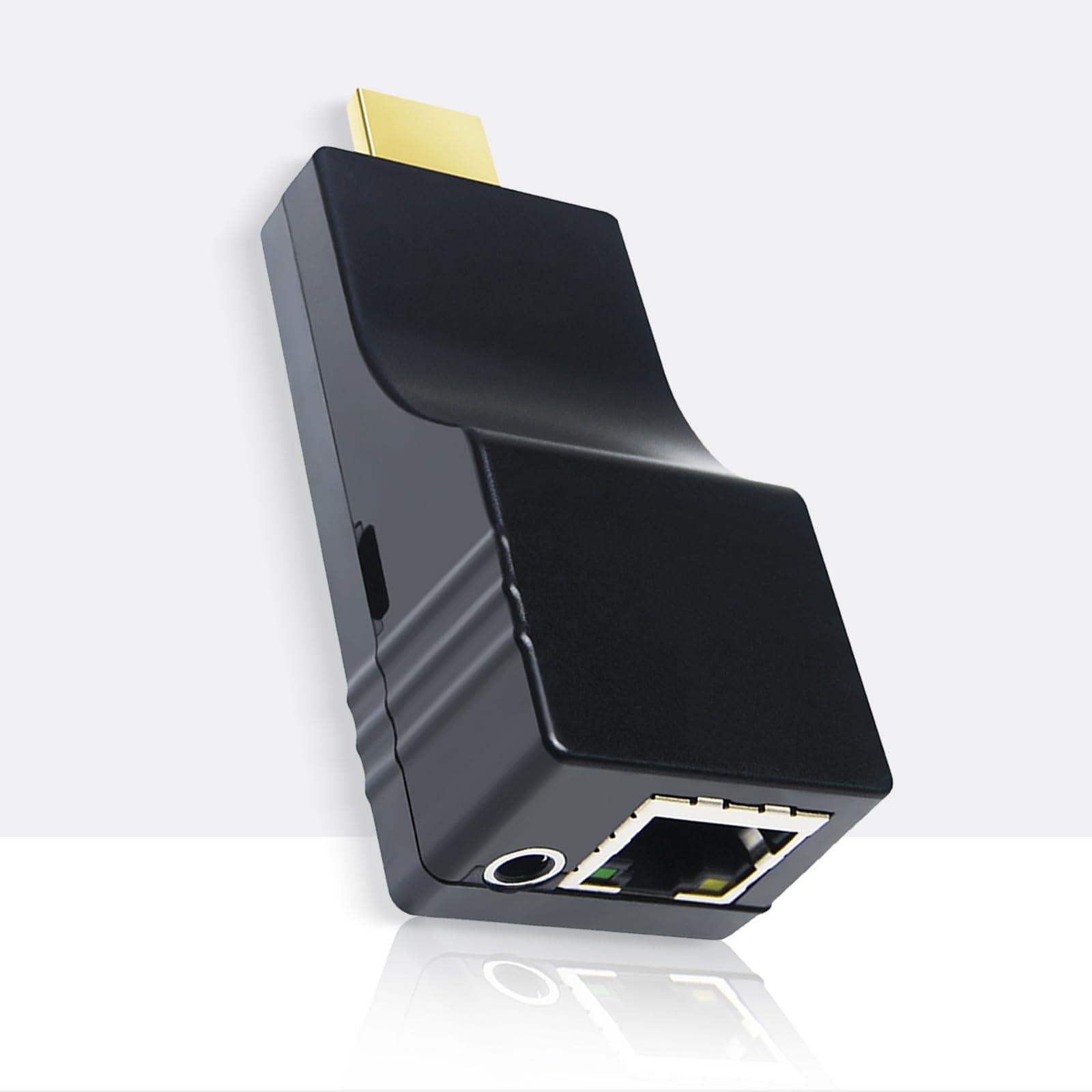
HDMI-Video-Encoder H.265/H.264 1080p60 SRT/RTSP/RTMP CEV-2KDer CEV-2K ist ein fortschrittlicher Streaming-Encoder, der kompaktes Design, außergewöhnliche Leistung und vereint. Der Mini-Hardware-Encoder unterstützt HDMI-Eingang bis 1080P@60Hz und Streaming-Ausgang bis 1080P@60Hz mit einer Videobitrate von bis zu 16Mbps und H.265- oder H.264-Kompression. Er ist ein cloudbasierter HDMI-Encoder, mit dem Sie den Encoder konfigurieren, Parameter ändern, Firmware aktualisieren, den Videostatus anzeigen und weitere Protokolle wie HLS, RTMP/RTMPS, RTP, RTSP, UDP, TCP usw. über das Cloud-System herunterladen können. Standardmäßig ist das SRT-Protokoll integriert. Mit dem Mini-Hardware-Encoder können Sie auch Ihr eigenes OSD wie Bild, Text oder Logo in Echtzeit während des Streamings anpassen.Kompaktes Design: Nur 75x32x22mm und 32g schwer - ideal für mobile Streaming-Szenarien.Energieeffizient: Nur 2,4 W Leistungsaufnahme, Stromversorgung über HDMI oder USB möglich.Hohe Qualität: HDMI-Eingang und -Ausgang bis 1080P@60Hz, Videobitrate bis 16Mbps.SRT-Prot308,95 €*Versand: 0,00 €Sichere Weiterleitung zum Anbieter
-
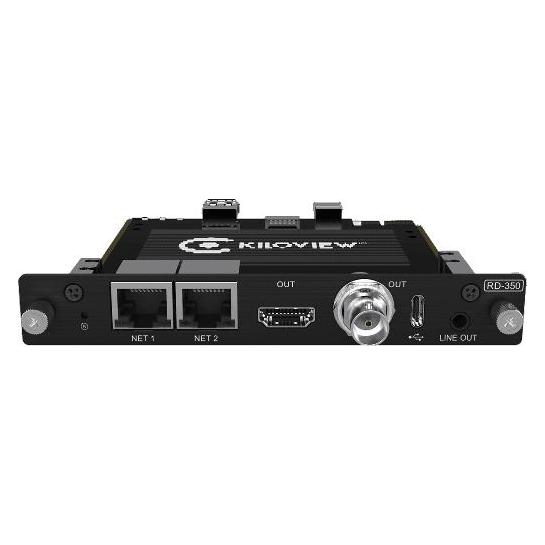
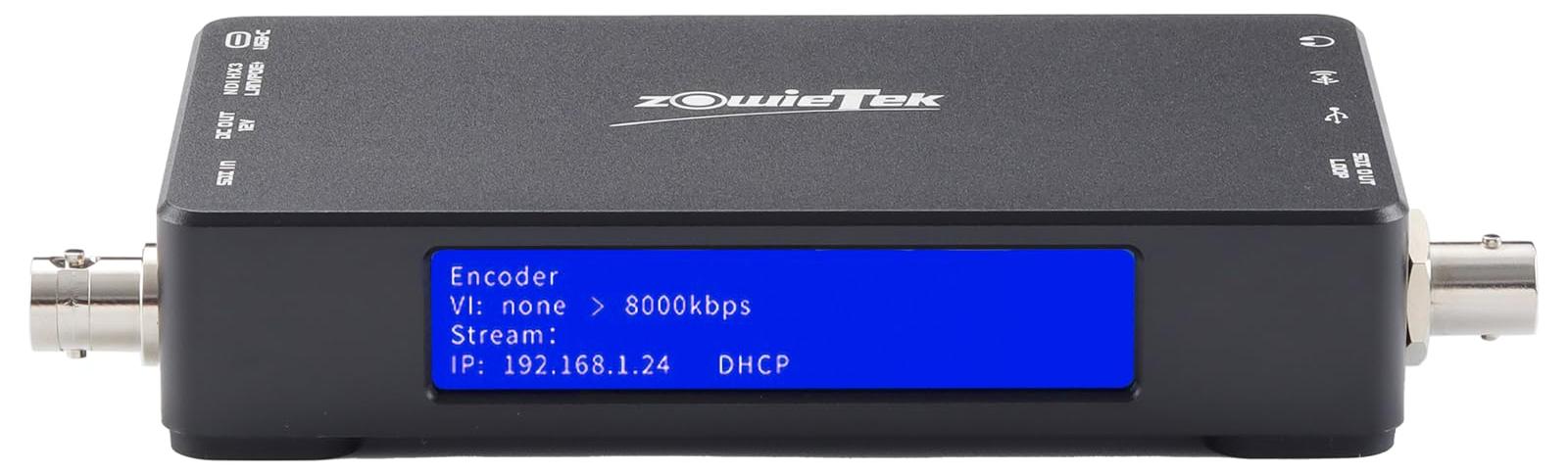
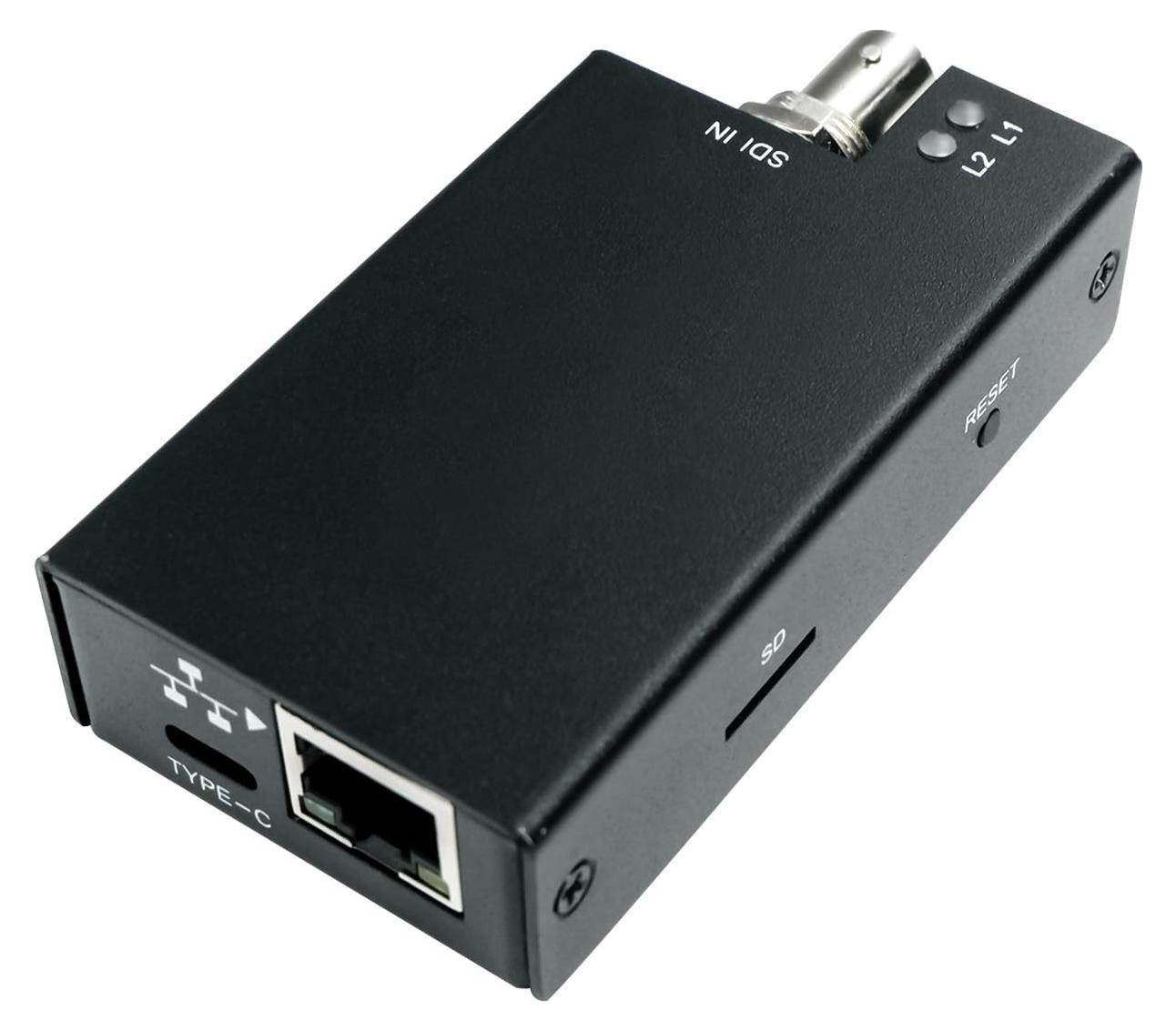
Videokonverter - SDI-zu-IP-Streaming-Encoder/Decoder - SRT, RTMP, RTSP - Video-Encoder und -Decoder für Live-StreamingDieser SDI-Konverter wandelt SDI-Video in IP-Streams um und umgekehrt. Mit diesem Videokonverter können Sie Kameras und Switcher live an Plattformen oder private Server übertragen und empfangen Sie IP-Video für professionelle SDI-Geräte.SDI zu SRT, RTMP(S) oder RTSPSRT, RTMP(S) und RTSP zu SDISDI zu UVC, Plug-and-Play als WebcamUVC H.264 zu SDISDI-Verlängerungskabel über ein Netzwerk mit zwei GerätenAnwendungDer Encoder überträgt SDI-Signale in Echtzeit an YouTube, Twitch, Facebook Live oder einen privaten Server und eignet sich für große Veranstaltungen, Konferenzen und Sportveranstaltungen. Der Decoder empfängt SRT-, RTMP(S)- und RTSP-Streams von Streaming-Servern, Drohnen, Action-Kameras, IP-Überwachungskameras und Encodern und liefert sie als SDI an Switcher wie den Blackmagic ATEM, Monitore und Aufzeichnungssysteme.Mit SDI zu UVC können Sie einen PC mit dem Videosignal von Kameras und Switchern für Live-Streaming, Webinare, Bildung und Remote-Meetings versorgen. SRT sorgt für eine571,39 €*Versand: 0,00 €Sichere Weiterleitung zum Anbieter
-
HEVC-Encoder SD/HD/3G-SDI zu IP, H.265/H.264, SRT, RTMP, RTSP, UDP, SEV-2KDieser kompakte Hardware-Encoder verbessert Ihr SDI-Streaming-Erlebnis mit einem ultrakompakten Formfaktor. Er unterstützt SD/HD/3G-SDI-Eingang bis 1080P@60Hz und H.264/H.265-Kodierung mit einer Video-Bitrate von bis zu 16 Mbit/s. Mit einem extrem niedrigen Stromverbrauch von nur 2,5 W und USB-C-Anschluss wird er bequem über ein USB-C-Kabel mit Strom versorgt - ideal für Streaming unterwegs.True 1080p60 3G-SDI-Encoder: Unterstützt SD-, HD- und 3G-SDI-Signale ohne Auflösungsverlust; Eingang bis 1080P@60Hz, Ausgang bis 1080p60 mit bis zu 16 Mbit/s.Cloud-Steuerung: Bedienung über Web-UI und Cloud-System; unterstützt SRT, RTMP/RTMPS, RTSP oder UDP; Fernsteuerung und -überwachung von überall mit Internetverbindung.Effizientes SRT-Streaming: Integriertes H.265/H.264-SRT-Protokoll für zuverlässige, latenzarme IP-Streams in 2K@60Hz; kompatibel mit SRT-Hardware und -Software-Decodern von Drittanbietern.USB-C-Stromversorgung: Nur 2,5 W Leistungsaufnahme; wird über USB-C mit der Signalquelle oder644,95 €*Versand: 0,00 €Sichere Weiterleitung zum Anbieter
-
Wie muss ich die No-IP-Adresse meines Servers für RTMP in Nginx konfigurieren?
Um die No-IP-Adresse deines Servers für RTMP in Nginx zu konfigurieren, musst du die IP-Adresse in der Konfigurationsdatei von Nginx ändern. Öffne die Datei "nginx.conf" und suche nach der Zeile, die die IP-Adresse des Servers definiert. Ersetze diese IP-Adresse durch deine No-IP-Adresse. Speichere die Datei und starte den Nginx-Server neu, damit die Änderungen wirksam werden. **
-
Wie kann ich mit dem ffmpeg tee muxer das gleiche Eingangssignal an zwei RTMP-Server senden?
Um das gleiche Eingangssignal an zwei RTMP-Server zu senden, kannst du den ffmpeg tee muxer verwenden. Du musst den Eingang mit dem tee-Parameter angeben und dann zwei Ausgabe-URLs mit dem "split" Parameter angeben, gefolgt von den beiden RTMP-Server-URLs. Zum Beispiel: ffmpeg -i input.mp4 -c:v copy -c:a copy -f tee "[f=flv]rtmp://server1/live/stream|[f=flv]rtmp://server2/live/stream" **
-
Speichert das Office-Dokument die Formatierung fehlerhaft?
Es ist möglich, dass ein Office-Dokument die Formatierung fehlerhaft speichert, insbesondere wenn es zwischen verschiedenen Versionen oder Programmen konvertiert wird. Dies kann dazu führen, dass die Formatierung des Dokuments nicht korrekt angezeigt wird oder verloren geht. Es ist daher ratsam, das Dokument regelmäßig zu überprüfen und gegebenenfalls erneut zu formatieren, um sicherzustellen, dass es korrekt gespeichert wird. **
-
Wie lege ich die Formatierung in einem Word-Dokument dauerhaft fest?
Um die Formatierung in einem Word-Dokument dauerhaft festzulegen, kannst du ein Formatvorlagen-Set erstellen. Du definierst dabei die gewünschten Formatierungen für Überschriften, Absätze, Zitate usw. und speicherst diese als Formatvorlagen ab. Diese Formatvorlagen kannst du dann auf den Text anwenden und bei Bedarf auch anpassen. Dadurch bleibt die Formatierung auch erhalten, wenn du den Text bearbeitest oder kopierst. **

Wie lege ich die Formatierung in einem Word-Dokument dauerhaft fest?
Um die Formatierung in einem Word-Dokument dauerhaft festzulegen, kannst du ein Formatvorlage erstellen. Gehe dazu auf die Registerkarte "Start" und wähle die gewünschten Formatierungsoptionen aus. Klicke dann auf "Formatvorlagen" und wähle "Neue Formatvorlage erstellen" aus. Benenne die Vorlage und speichere sie ab. Nun kannst du diese Vorlage auf den Text anwenden, um die gewünschte Formatierung beizubehalten. **
Wie füge ich ein Powerpoint-Dokument in den VSDC Video Editor ein?
Um ein Powerpoint-Dokument in den VSDC Video Editor einzufügen, musst du es zunächst als Video exportieren. Öffne dazu das Powerpoint-Dokument und gehe zu "Datei" > "Exportieren" > "Video erstellen". Wähle die gewünschten Einstellungen aus und klicke auf "Erstellen". Anschließend kannst du das exportierte Video in den VSDC Video Editor importieren und weiter bearbeiten. **
Top-Angebote
Produkte zum Begriff RTMP:
-
HDMI Video-Encoder H.264 1080P 60Hz SRT RTSP RTMPDieser HDMI-Video-Encoder unterstützt die H.264-Kodierung und ermöglicht die Übertragung von Full-HD-Videosignalen in Echtzeit über verschiedene Protokolle wie SRT, RTSP, RTMP, HTTP, HLS, UDP, Unicast und Multicast. Ideal für Live-Streaming auf Plattformen wie YouTube Live, Facebook Live und Twitch.H.264-Kodierung mit SmartP: HDMI 1.4 Eingang unterstützt bis zu 1080p bei 60 fpsMaximale Bitrate: 40 Mbit/s; unterstützt auch Dekodierung, Regie und MischungUnterstützte Auflösungen: 1080P, 720P, 1600×1200, 1440×900, 1366×768, 1280×1024, 1024×768, 800×600, 640×480Kompatibel mit gängigen Streaming-Plattformen; integrierter Webserver zur Konfiguration von IP-Adresse, Bitrate und fpsEingangsschnittstelle: HDMI; Dekodierungsformate: H264, H265, MJPEG; Kodierungsauflösungen: Haupt: 1080P, 720P, 360P; Sub: 720P, 360P; unterstützt SmartP, DualPBitratensteuerung: CBR/VBR/AVBR/FIXQP/QPMAP; Audio-Kodierung: AAC, MP3, MPEG2, PMCA, PMCU304,95 €*Versand: 0,00 €Sichere Weiterleitung zum Anbieter
-
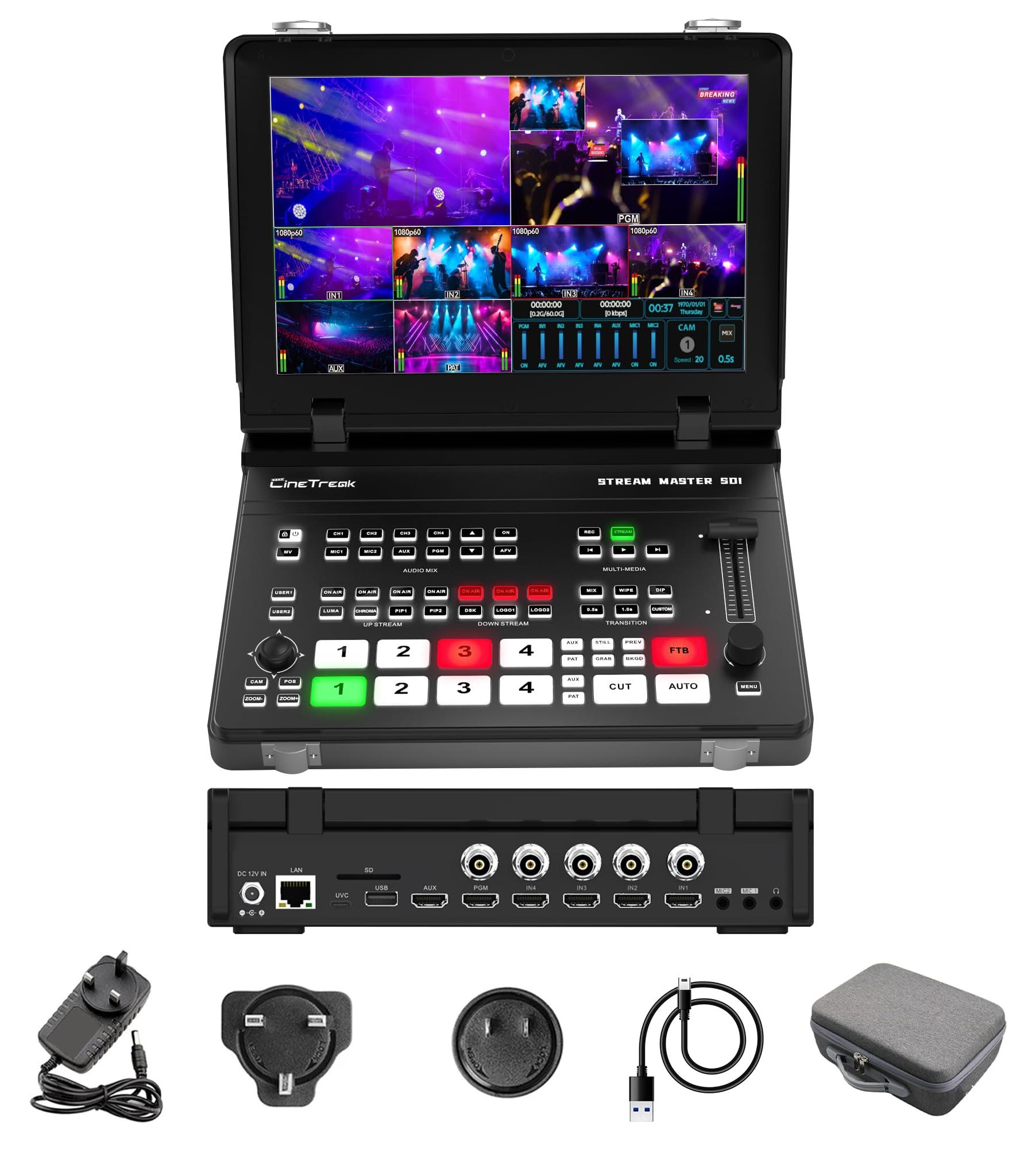
Video Switcher, 4 SDI/HDMI, 10-Zoll-Screen, Dual-RTMP, NDI-UpdateDer Stream Master SDI Video Switcher ist ein professioneller Video-Mixer mit 10-Zoll-Bildschirm und vielseitigen Anschlussmöglichkeiten. Er eignet sich ideal für Live-Produktionen, Streaming und Studioanwendungen.10-Zoll-Bildschirm: Präzise Farbüberwachung, MV-Modus für mehrere Eingänge und Meeting-Modus für bis zu vier gleichzeitige Videostreams.4 HDMI- und 4 SDI-Eingänge: Gemischt nutzbar für flexible Signalquellen.Reichhaltige Anschlüsse: 1 PGM- und 1 AUX-Ausgang, 2 USB-Ports, UVC 3.0, RJ45, HDMI 1 und 2 unterstützen 4K-Eingänge.Dual-RTMP-Streaming: Gleichzeitige Übertragung an zwei Ziele über RTMPS-Protokoll.PTZ-Kamerasteuerung: Unterstützt bis zu 4 Kameras über VISCA-Protokoll, drahtlose IP-Steuerung per PC oder Smartphone.Aufnahme und Wiedergabe: Full-HD-Aufnahme mit hoher Bitrate, sofortige Wiedergabe, zwei PIP-Layouts mit anpassbaren Zuschnitt- und Skalierungsoptionen.Professionelle Studiofunktionen: Chroma- und Luma-Keying, über 30 Übergangseffekte, Umschaltung zwischen Quer-1950,95 €*Versand: 0,00 €Sichere Weiterleitung zum Anbieter
-
HDMI-Video-Encoder H.265/H.264 1080p60 SRT/RTSP/RTMP CEV-2KDer CEV-2K ist ein fortschrittlicher Streaming-Encoder, der kompaktes Design, außergewöhnliche Leistung und vereint. Der Mini-Hardware-Encoder unterstützt HDMI-Eingang bis 1080P@60Hz und Streaming-Ausgang bis 1080P@60Hz mit einer Videobitrate von bis zu 16Mbps und H.265- oder H.264-Kompression. Er ist ein cloudbasierter HDMI-Encoder, mit dem Sie den Encoder konfigurieren, Parameter ändern, Firmware aktualisieren, den Videostatus anzeigen und weitere Protokolle wie HLS, RTMP/RTMPS, RTP, RTSP, UDP, TCP usw. über das Cloud-System herunterladen können. Standardmäßig ist das SRT-Protokoll integriert. Mit dem Mini-Hardware-Encoder können Sie auch Ihr eigenes OSD wie Bild, Text oder Logo in Echtzeit während des Streamings anpassen.Kompaktes Design: Nur 75x32x22mm und 32g schwer - ideal für mobile Streaming-Szenarien.Energieeffizient: Nur 2,4 W Leistungsaufnahme, Stromversorgung über HDMI oder USB möglich.Hohe Qualität: HDMI-Eingang und -Ausgang bis 1080P@60Hz, Videobitrate bis 16Mbps.SRT-Prot308,95 €*Versand: 0,00 €Sichere Weiterleitung zum Anbieter
-
Wie kann man ein RTMP-Video herunterladen?
Um ein RTMP-Video herunterzuladen, benötigt man eine spezielle Software oder einen Online-Dienst, der das RTMP-Protokoll unterstützt. Mit diesen Tools kann man die RTMP-URL des Videos eingeben und den Download starten. Es ist wichtig zu beachten, dass das Herunterladen von RTMP-Videos möglicherweise gegen die Nutzungsbedingungen der Website oder des Dienstes verstößt, von dem das Video stammt. **
-
Wie kann ich einen RTMP-Server als Streaming-Dienst einrichten?
Um einen RTMP-Server als Streaming-Dienst einzurichten, benötigst du zunächst einen Server, auf dem du die Streaming-Software installieren kannst, wie z.B. Nginx mit dem RTMP-Modul. Anschließend musst du die Konfiguration des Servers anpassen, um den RTMP-Stream zu ermöglichen. Danach kannst du deine Streaming-Software (z.B. OBS) mit dem RTMP-Server verbinden und den Stream starten. **
-
Wie muss ich die No-IP-Adresse meines Servers für RTMP in Nginx konfigurieren?
Um die No-IP-Adresse deines Servers für RTMP in Nginx zu konfigurieren, musst du die IP-Adresse in der Konfigurationsdatei von Nginx ändern. Öffne die Datei "nginx.conf" und suche nach der Zeile, die die IP-Adresse des Servers definiert. Ersetze diese IP-Adresse durch deine No-IP-Adresse. Speichere die Datei und starte den Nginx-Server neu, damit die Änderungen wirksam werden. **
-
Wie kann ich mit dem ffmpeg tee muxer das gleiche Eingangssignal an zwei RTMP-Server senden?
Um das gleiche Eingangssignal an zwei RTMP-Server zu senden, kannst du den ffmpeg tee muxer verwenden. Du musst den Eingang mit dem tee-Parameter angeben und dann zwei Ausgabe-URLs mit dem "split" Parameter angeben, gefolgt von den beiden RTMP-Server-URLs. Zum Beispiel: ffmpeg -i input.mp4 -c:v copy -c:a copy -f tee "[f=flv]rtmp://server1/live/stream|[f=flv]rtmp://server2/live/stream" **
Ähnliche Suchbegriffe für RTMP
-
Videokonverter - SDI-zu-IP-Streaming-Encoder/Decoder - SRT, RTMP, RTSP - Video-Encoder und -Decoder für Live-StreamingDieser SDI-Konverter wandelt SDI-Video in IP-Streams um und umgekehrt. Mit diesem Videokonverter können Sie Kameras und Switcher live an Plattformen oder private Server übertragen und empfangen Sie IP-Video für professionelle SDI-Geräte.SDI zu SRT, RTMP(S) oder RTSPSRT, RTMP(S) und RTSP zu SDISDI zu UVC, Plug-and-Play als WebcamUVC H.264 zu SDISDI-Verlängerungskabel über ein Netzwerk mit zwei GerätenAnwendungDer Encoder überträgt SDI-Signale in Echtzeit an YouTube, Twitch, Facebook Live oder einen privaten Server und eignet sich für große Veranstaltungen, Konferenzen und Sportveranstaltungen. Der Decoder empfängt SRT-, RTMP(S)- und RTSP-Streams von Streaming-Servern, Drohnen, Action-Kameras, IP-Überwachungskameras und Encodern und liefert sie als SDI an Switcher wie den Blackmagic ATEM, Monitore und Aufzeichnungssysteme.Mit SDI zu UVC können Sie einen PC mit dem Videosignal von Kameras und Switchern für Live-Streaming, Webinare, Bildung und Remote-Meetings versorgen. SRT sorgt für eine571,39 €*Versand: 0,00 €Sichere Weiterleitung zum Anbieter
-
HEVC-Encoder SD/HD/3G-SDI zu IP, H.265/H.264, SRT, RTMP, RTSP, UDP, SEV-2KDieser kompakte Hardware-Encoder verbessert Ihr SDI-Streaming-Erlebnis mit einem ultrakompakten Formfaktor. Er unterstützt SD/HD/3G-SDI-Eingang bis 1080P@60Hz und H.264/H.265-Kodierung mit einer Video-Bitrate von bis zu 16 Mbit/s. Mit einem extrem niedrigen Stromverbrauch von nur 2,5 W und USB-C-Anschluss wird er bequem über ein USB-C-Kabel mit Strom versorgt - ideal für Streaming unterwegs.True 1080p60 3G-SDI-Encoder: Unterstützt SD-, HD- und 3G-SDI-Signale ohne Auflösungsverlust; Eingang bis 1080P@60Hz, Ausgang bis 1080p60 mit bis zu 16 Mbit/s.Cloud-Steuerung: Bedienung über Web-UI und Cloud-System; unterstützt SRT, RTMP/RTMPS, RTSP oder UDP; Fernsteuerung und -überwachung von überall mit Internetverbindung.Effizientes SRT-Streaming: Integriertes H.265/H.264-SRT-Protokoll für zuverlässige, latenzarme IP-Streams in 2K@60Hz; kompatibel mit SRT-Hardware und -Software-Decodern von Drittanbietern.USB-C-Stromversorgung: Nur 2,5 W Leistungsaufnahme; wird über USB-C mit der Signalquelle oder644,95 €*Versand: 0,00 €Sichere Weiterleitung zum Anbieter
-
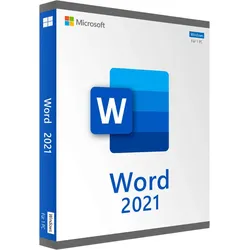
Microsoft Word 2021 | Windows | Dauerlizenz | Professionelle TextverarbeitungMicrosoft Word 2021 – Professionelle Textverarbeitung für Dokumente, Berichte & Business-Prozesse Leistungsstarke Lösung für professionelle Dokumentenerstellung, strukturierte Textverarbeitung und moderne Office-Workflows – ideal für Unternehmen, Homeoffice und produktive Arbeitsumgebungen. Digitale Lieferung per E-Mail Dauerlizenz ohne Abonnement Ideal für Unternehmen & Homeoffice Kauf auf Rechnung für Unternehmen möglich Dokumente professionell erstellen Optimiert für moderne Office-Workflows Kompatibel mit Microsoft Office-Dateiformaten Ideal für Windows-Systeme Persönlicher Ansprechpartner "Professionelle Microsoft-Lösungen für moderne Arbeitsumgebungen." Professionelle Dokumentenerstellung & Textverarbeitung Microsoft Word 2021 unterstützt moderne Dokumenten-, Schreib- und Office-Prozesse innerhalb professioneller Unternehmens- und Arbeitsumgebungen. Die Lösung eignet sich ideal für Unternehmen, Selbstständige, Bildungseinrichtungen und Homeoffice-Anwender mit Fokus auf professionelle Dokumentenerstellung, strukturierte Textverarbeitung und effiziente Office-Workflows. Ihr konkreter Nutzen Dokumente professionell erstellen und bearbeiten Optimiert für moderne Office-Workflows Ideal für Unternehmen und Homeoffice Unterstützung strukturierter Textverarbeitung Effiziente Verwaltung professioneller Dokumente Professionelle Microsoft Office-Lösung Microsoft Word Funktionen im Überblick Professionelle Dokumentenerstellung Vorlagen, Formatierungen und Layoutfunktionen Optimiert für moderne Office- und Teamprozesse Kompatibel mit aktuellen Microsoft-Dateiformaten Ideal für Berichte, Verträge und Geschäftsdokumente Leistungsstarke Werkzeuge für produktive Arbeitsumgebungen Microsoft Office Lösungen im Vergleich Funktion Word 2021 Office 2021 Professional Plus Textverarbeitung ✔ Professionell ✔ Enthalten Excel & PowerPoint Nicht enthalten ✔ Enthalten Outlook Nicht enthalten ✔ Enthalten Zielgruppe ✔ Fokus auf Textverarbeitung ✔ Vollständige Office-Umgebung Empfehlung ✔ Dokumente & Berichte ✔ Unternehmen & Teams Professionelle Office- & Dokumentenprozesse Microsoft Word 2021 unterstützt moderne Dokumenten-, Schreib- und Verwaltungsprozesse innerhalb professioneller Unternehmens- und Arbeitsumgebungen. Die Lösung ermöglicht strukturierte Textverarbeitung, professionelle Dokumentenerstellung und effiziente Unterstützung moderner Office-Prozesse. Ideal für Unternehmen, Homeoffice, Bildungseinrichtungen und professionelle Anwender mit Fokus auf moderne Dokumentenerstellung und produktive Arbeitsprozesse. Professionelle Dokumentenerstellung & Textverarbeitung Optimiert für Office-Workflows, Berichte und moderne Business-Prozesse. Jetzt digital bereitstellen und professionelle Dokumente effizient erstellen.39,98 €*Versand: 0,00 €Sichere Weiterleitung zum Anbieter
-
Speichert das Office-Dokument die Formatierung fehlerhaft?
Es ist möglich, dass ein Office-Dokument die Formatierung fehlerhaft speichert, insbesondere wenn es zwischen verschiedenen Versionen oder Programmen konvertiert wird. Dies kann dazu führen, dass die Formatierung des Dokuments nicht korrekt angezeigt wird oder verloren geht. Es ist daher ratsam, das Dokument regelmäßig zu überprüfen und gegebenenfalls erneut zu formatieren, um sicherzustellen, dass es korrekt gespeichert wird. **
-
Wie lege ich die Formatierung in einem Word-Dokument dauerhaft fest?
Um die Formatierung in einem Word-Dokument dauerhaft festzulegen, kannst du ein Formatvorlagen-Set erstellen. Du definierst dabei die gewünschten Formatierungen für Überschriften, Absätze, Zitate usw. und speicherst diese als Formatvorlagen ab. Diese Formatvorlagen kannst du dann auf den Text anwenden und bei Bedarf auch anpassen. Dadurch bleibt die Formatierung auch erhalten, wenn du den Text bearbeitest oder kopierst. **
-
Wie lege ich die Formatierung in einem Word-Dokument dauerhaft fest?
Um die Formatierung in einem Word-Dokument dauerhaft festzulegen, kannst du ein Formatvorlage erstellen. Gehe dazu auf die Registerkarte "Start" und wähle die gewünschten Formatierungsoptionen aus. Klicke dann auf "Formatvorlagen" und wähle "Neue Formatvorlage erstellen" aus. Benenne die Vorlage und speichere sie ab. Nun kannst du diese Vorlage auf den Text anwenden, um die gewünschte Formatierung beizubehalten. **
-
Wie füge ich ein Powerpoint-Dokument in den VSDC Video Editor ein?
Um ein Powerpoint-Dokument in den VSDC Video Editor einzufügen, musst du es zunächst als Video exportieren. Öffne dazu das Powerpoint-Dokument und gehe zu "Datei" > "Exportieren" > "Video erstellen". Wähle die gewünschten Einstellungen aus und klicke auf "Erstellen". Anschließend kannst du das exportierte Video in den VSDC Video Editor importieren und weiter bearbeiten. **
* Alle Preise verstehen sich inklusive der gesetzlichen Mehrwertsteuer und ggf. zuzüglich Versandkosten. Die Angebotsinformationen basieren auf den Angaben des jeweiligen Shops und werden über automatisierte Prozesse aktualisiert. Eine Aktualisierung in Echtzeit findet nicht statt, so dass es im Einzelfall zu Abweichungen kommen kann. ** Hinweis: Teile dieses Inhalts wurden von KI erstellt.